

TRIỂN KHAI WORDPRESS VỚI CADDY SERVER
Thông tin metadata
- Người thực hiện: [NGUYỄN PHẠM TUYÊN]
- Thời gian thực hiện: [08/12/2025] – [09/12/2025]
- Người hướng dẫn hoặc cộng tác: [Tech Lead Trần Thanh Vượt]
1. Mục đích của nghiên cứu
- Giới thiệu về WordPress
- Tính năng của WordPress
- Cài đặt Caddy Server
- Triển khai WordPress với Caddy
- Kết quả mong đợi: Triển khai được WordPress với Caddy Server
2. Tổng quan
Giới thiệu về WordPress
WordPress là phần mềm web bạn có thể sử dụng để tạo ra một trang web hoặc blog đẹp. Tất cả đều miễn phí được viết bằng ngôn ngữ PHP và MySQL.
CMS (Content Management System) được xây dựng bởi hàng trăm tình nguyện viên cộng đồng, và khi bạn đã sẵn sàng để biết thêm có hàng ngàn plugin và chủ đề có sẵn để chuyển đổi trang web của bạn vào hầu như bất cứ điều gì bạn có thể tưởng tượng. Hơn 60 triệu người đã lựa chọn WordPress để thực hiện website từ blog cá nhân, website công ty… Version mới nhất là WordPress 6.9 bạn có thể download tại:
- Link http://wordpress.org/download/
- WordPress tiếng Việt http://vi.wordpress.org/
- Cộng đồng WordPress tại Việt Nam http://wordpressvn.net/
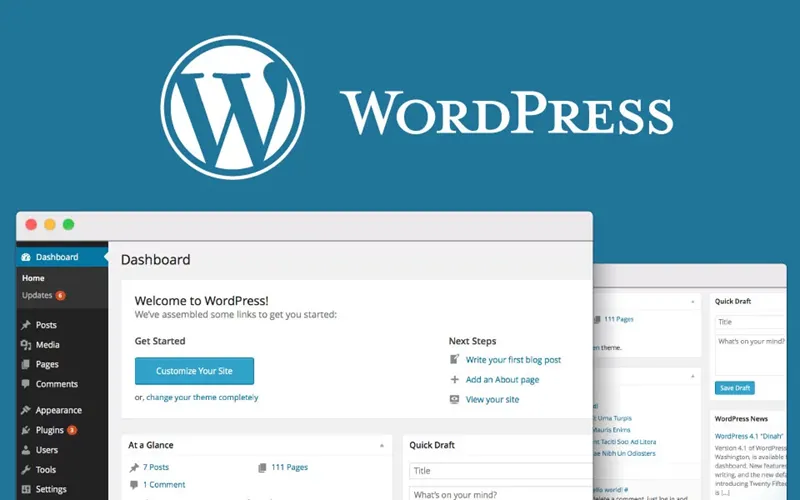
WordPress có cộng đồng hỗ trợ cực kỳ đông đảo
Là CMS mã nguồn mở miễn phí và nhiều nguồn hướng dẫn miễn phí, cái gì cũng miễn phí… giúp cho WordPress lớn mạnh với một cộng đồng người dùng và nhà phát triển lớn và năng động trên toàn thế giới, giúp giải quyết các vấn đề, học hỏi kinh nghiệm và chia sẻ kiến thức về WordPress. WordPress liên tục được cải tiến, bảo mật tốt hơn và có nguồn tài nguyên phong phú như diễn đàn, tài liệu hướng dẫn, và hội thảo để người dùng tham khảo và học nếu cần. WordPress cũng có nhiều nguồn hướng dẫn miễn phí trên internet, từ trang web chính thức wordpress.org, wordpress.com đến các blog, kênh Youtube, khóa học trực tuyến về WordPress.
Khi gặp vấn đề với trang WordPress của mình, bạn có thể thấy tài liêu, video hướng dẫn ở bất cứ đâu trên mạng internet, rất nhiều.
Danh Các Phiên Bản WordPress Đến Hiện Tại
WordPress là một trong những nền tảng CMS phổ biến nhất thế giới, liên tục được cập nhật qua nhiều phiên bản để cải thiện tính năng, bảo mật và hiệu suất. Dưới đây là danh sách các phiên bản WordPress quan trọng cùng những nâng cấp lớn:
- WordPress 1.0 – Davis (2004): Đây là phiên bản đầu tiên, giới thiệu khái niệm quản lý nội dung với các tính năng cơ bản như tạo bài viết, chỉnh sửa nội dung và quản lý bình luận.
- WordPress 2.0 – Duke (2005): Nâng cấp về giao diện quản trị, thêm tính năng quản lý người dùng và hệ thống plugins.
- WordPress 3.0 – Thelonious (2010): Tích hợp hệ thống đa trang (multi-site), cung cấp khả năng tạo và quản lý nhiều trang WordPress trong một hệ thống. Phiên bản này cũng giới thiệu tùy biến giao diện với tính năng theme và menu.
- WordPress 4.0 – Benny (2014): Tối ưu hóa trình soạn thảo nội dung, cải thiện khả năng quản lý thư viện media, và hỗ trợ hiển thị tốt hơn cho các bài viết có nội dung video, hình ảnh, vv….
- WordPress 5.0 – Bebo (2018): Giới thiệu trình chỉnh sửa mới Gutenberg với giao diện kéo-thả khối (block editor), giúp người dùng dễ dàng xây dựng bố cục trang theo ý muốn mà không cần biết lập trình nhiều. Theo tài liệu của WordPress.org, Gutenberg đã thay đổi cách người dùng xây dựng nội dung trực quan.
- WordPress 5.5 – Eckstine (2020): Tăng cường tính năng tự động cập nhật cho plugins và themes, cải thiện hiệu suất SEO với tính năng tự động tải hình ảnh khi cần (lazy-load), và bảo mật website tốt hơn.
- WordPress 6.0 – Arturo (2022): Nâng cấp trải nghiệm người dùng với các công cụ sáng tạo mới trong Gutenberg
Phân biệt giữa WordPress.com và WordPress.org
WordPress.com và WordPress.org là hai phiên bản khác nhau của nền tảng WordPress:
WordPress.com:
- Là một nền tảng cung cấp dịch vụ tạo và quản lý trang web trực tuyến.
Hoạt động dựa trên mô hình dịch vụ lưu trữ trực tuyến (hosted service), bạn không cần phải tự cài đặt WordPress lên máy chủ của mình.
- Bạn có thể tạo một website miễn phí với đuôi domain là
wordpress.com, ví dụ: yourwebsite.wordpress.com. Tuy nhiên, nếu muốn sử dụng tên miền riêng và các tính năng cao cấp, bạn phải trả phí để nâng cấp gói dịch vụ. - com giới hạn phạm vi tùy chỉnh, bạn chỉ có thể sử dụng các theme và plugin được chọn sẵn bởi nền tảng. Không thể tự cài đặt theme và plugin từ bên ngoài.
- Quản lý và bảo mật máy chủ do WordPress.com đảm nhiệm, giúp người dùng tập trung vào nội dung và chạy trang web mà không phải quan tâm đến việc quản lý máy chủ.
WordPress.org:
- Là phiên bản mã nguồn mở của WordPress và được cung cấp miễn phí tại trang web wordpress.org.
- Bạn phải tự tải xuống mã nguồn và cài đặt WordPress lên máy chủ riêng của mình hoặc dịch vụ lưu trữ máy chủ của bên thứ ba.
- Bạn hoàn toàn tự do tùy chỉnh website, sử dụng bất kỳ theme và plugin nào bạn muốn. Điều này cho phép bạn tạo một trang web hoàn toàn độc đáo và theo ý muốn.
- Bạn phải tự chịu trách nhiệm quản lý và bảo mật máy chủ hoặc tùy chỉnh các thiết lập cần thiết để chạy WordPress.
Tóm lại, WordPress.com là phiên bản được quản lý và cung cấp dịch vụ trực tuyến, trong khi WordPress.org là phiên bản mã nguồn mở, cho phép bạn tự quản lý và tùy chỉnh hoàn toàn trang web của mình.
Các Plugins cần thiết trên WordPress nào cũng phải có
Dưới đây là một danh sách các plugin hữu ích mà bạn nên cài đặt trên website WordPress của mình:
- Jetpack: Plugin đa chức năng giúp bạn theo dõi lưu lượng truy cập và cải thiện tính bảo mật cho website.
- Yoast SEO: Giúp tối ưu hóa SEO cho các thành phần trang web, như tiêu đề và mô tả.
- Akismet: Chống spam bình luận hiệu quả.
- WP Super Cache: Tạo bộ nhớ đệm để tăng tốc độ trang web.
- iTheme Security: Plugin bảo mật đáng tin cậy của WordPress.
- Google XML Sitemaps: Tạo sitemap để tăng khả năng tìm thấy của website trên Google.
- ReplyMe: Hiển thị thông báo khi có người bình luận.
- TinyMCE Advanced: Cải thiện trình soạn thảo văn bản trên WordPress.
- WP Rocket: Cải thiện tốc độ tải trang web.
- EWWW Image Optimizer: Tối ưu hóa hình ảnh để tăng tốc độ tải trang.
- Contact form 7: Tạo các mẫu liên lạc trên website.
- Thrive Leads: Để thực hiện email marketing cho website.
3. Triển khai
1. Cài đặt Caddy Web Server
Caddy Server là một web server hiện đại, được thiết kế để đơn giản hóa việc triển khai và quản lý website. Nó cho phép chạy cả website tĩnh lẫn động, hỗ trợ PHP qua FastCGI và các ứng dụng web khác thông qua reverse proxy. Điểm mạnh nổi bật của Caddy là HTTPS tự động: nó có thể tự động cấp, gia hạn và cấu hình chứng chỉ SSL/TLS từ Let’s Encrypt mà không cần thao tác thủ công. Ngoài ra, Caddy còn hỗ trợ các tính năng hiện đại như HTTP/2, HTTP/3, gzip, zstd và các plugin mở rộng, đồng thời sử dụng cấu hình đơn giản chỉ với một file Caddyfile, giúp việc triển khai website trở nên nhanh chóng và dễ quản lý.
Trong hướng dẫn này, tôi sẽ sử dụng kho lưu trữ Caddy chính thức cho các máy chủ dựa trên Ubuntu/Debian.
Bước 1: Cho phép kết nối HTTP và HTTPS qua tường lửa
sudo ufw allow 80
sudo ufw allow 443
sudo ufw reload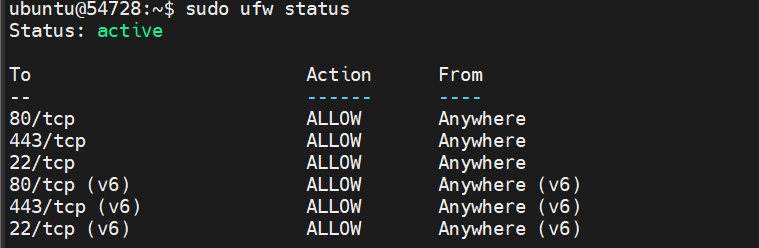
Bước 2: Cài đặt Caddy
# Cài đặt các gói cơ bản
sudo apt install -y debian-keyring debian-archive-keyring apt-transport-https
# Thêm khóa GPG
curl -1sLf 'https://dl.cloudsmith.io/public/caddy/stable/gpg.key' | sudo gpg --dearmor -o /usr/share/keyrings/caddy-stable-archive-keyring.gpg
# Thêm kho lưu trữ Caddy vào hệ thống
curl -1sLf 'https://dl.cloudsmith.io/public/caddy/stable/debian.deb.txt' | sudo tee /etc/apt/sources.list.d/caddy-stable.list
# Cấp quyền đọc cho key và file kho
sudo chmod o+r /usr/share/keyrings/caddy-stable-archive-keyring.gpg
sudo chmod o+r /etc/apt/sources.list.d/caddy-stable.list
# Cập nhật danh sách gói và cài đặt Caddy
sudo apt update && sudo apt install caddy
# Kiểm tra version Caddy đã cài đặt
caddy version
# Kiểm tra vị trí nhị phân Caddy.
which caddy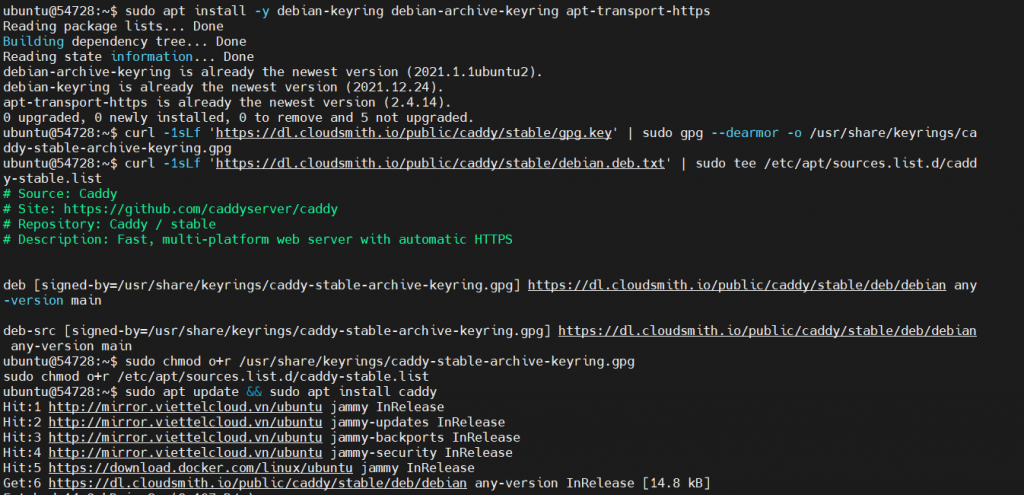
Bước 3: Chạy Caddy với tư cách là người dùng không root
Để Caddy có thể lắng nghe các cổng thấp (<1024, như 80 và 443) mà không cần chạy bằng user root, ta cấp cho binary của Caddy capability cap_net_bind_service.
cap_net_bind_servicelà capability trên Linux, cho phép chương trình dùng các cổng mạng “quyền cao”.+epnghĩa là thêm capability này cho executable (/usr/bin/caddy) và persistently.
sudo setcap 'cap_net_bind_service=+ep' /usr/bin/caddy
Chạy lệnh sau để tạo người dùng, nhóm và thư mục cần thiết:
# Tạo nhóm www-data với GID 33
sudo groupadd -g 33 www-data
# Tạo user www-data với UID 33
sudo useradd \
  -g www-data \
  --no-user-group \
  --home-dir /var/www \
  --no-create-home \
  --shell /usr/sbin/nologin \
  --system \
  --uid 33 www-data
# Tạo thư mục cấu hình Caddy
sudo mkdir /etc/caddy
sudo chown -R root:root /etc/caddy
# Tạo thư mục lưu chứng chỉ SSL của Caddy
sudo mkdir /etc/ssl/caddy
sudo chown -R root:www-data /etc/ssl/caddy
sudo chmod 0770 /etc/ssl/caddy
# Sao lưu cấu hình mặc định
sudo cp /etc/caddy/Caddyfile /etc/caddy/Caddyfile.default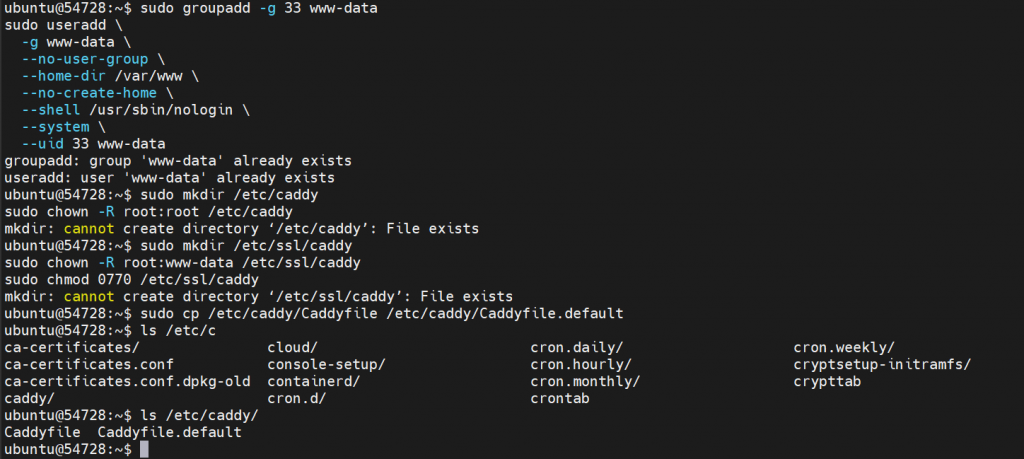
Sau khi cài đặt thành công máy chủ web Caddy, hãy kích hoạt và kiểm tra trạng thái như sau;
sudo systemctl enable caddy
sudo systemctl start caddy
sudo systemctl status caddy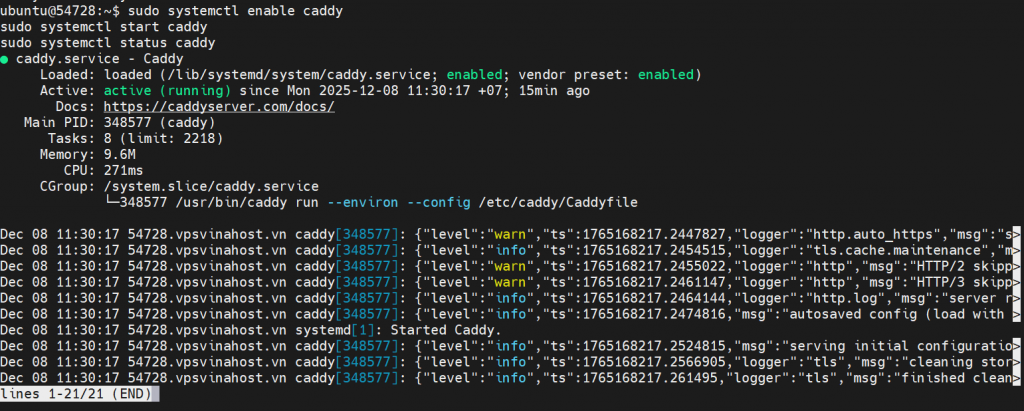
Bước 4: Tạo file log nếu chưa có và set quyền:
sudo mkdir -p /var/log/caddy
sudo chown -R caddy:caddy /var/log/caddy
sudo chmod 755 /var/log/caddy
2. Sử dụng Caddy Web Server để lưu trữ ứng dụng
Để lưu trữ các ứng dụng sử dụng Caddy Web Server, bạn cần cài đặt PHP và Database tức là MariaDB.
Bước 1: Cài đặt PHP
Chạy các lệnh sau để cài đặt PHP và các plugin của nó.
sudo apt install -y php8.1-fpm php8.1-mysql php8.1-curl php8.1-gd php8.1-mbstring php8.1-common php8.1-xml php8.1-xmlrpc php8.1-zip php8.1-imagick
# kiểm tra socket (ubuntu thường: /run/php/php8.2-fpm.sock)
ls -l /run/php/
# kiểm tra socket (ubuntu thường: /run/php/php8.2-fpm.sock)
ls -l /run/php/
php -v
Bước 2: Cài đặt MariaDB Database Server
Cài đặt và cấu hình máy chủ cơ sở dữ liệu MariaDB như sau:
sudo apt install -y mariadb-server mariadb-clientCấu hình MariaDB Database:
sudo mariadb-secure-installation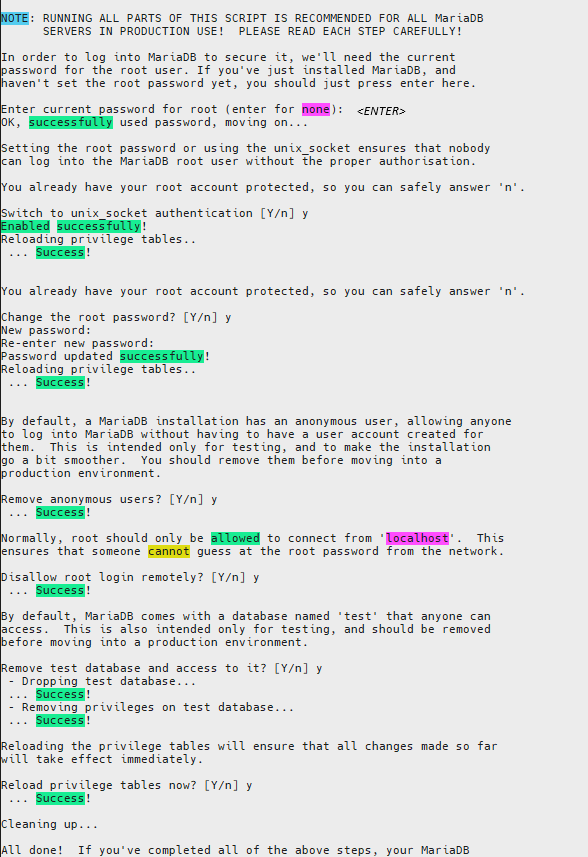
Sau khi cài đặt bạn chạy lệnh
sudo systemctl enable mariadb
sudo systemctl start mariadb
sudo systemctl status mariadb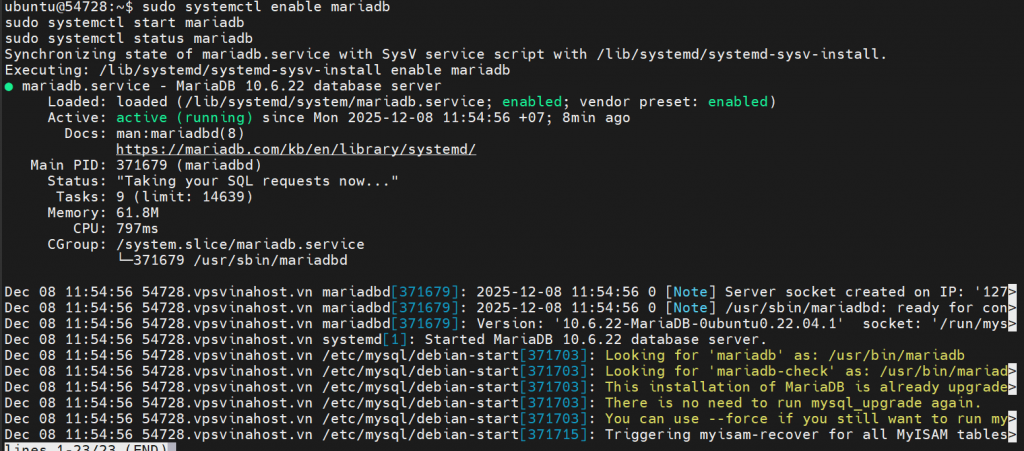
3. Sử dụng Caddy Web Server để lưu trữ Website WordPress
Bước 1: Tạo user caddy và cấu hình user trong file php
Mặc định, PHP-FPM được cấu hình để chạy dưới quyền apache, trong khi Caddy sử dụng user riêng là caddy. Để tránh lỗi phân quyền, bạn cần đảm bảo user caddy tồn tại trên hệ thống.
Tạo user caddy nếu chưa có:
sudo useradd --system --no-create-home --shell /usr/sbin/nologin caddyTập tin /etc/php/Phiên_bản/fpm/pool.d/www.conf phải được cấu hình. Để chỉnh sửa tập tin, hãy mở nó;
sudo vim /etc/php/*/fpm/pool.d/www.confTìm các dòng trong file nói người dùng=www-data và nhóm=www-data và thay đổi chúng thành caddy;
user = caddy
group = caddy
Ngoài ra, trong tập tin, thay đổi các dòng listen.owner=www-data và listen.group=www-data đến caddy;
listen.owner = caddy
listen.group = caddy
Tiếp theo, bạn lưu và đóng file. Sau khi cập nhật cấu hình, bạn khởi động lại dịch vụ PHP-FPM:
sudo systemctl restart php8.1-fpm
sudo systemctl status php8.1-fpm
Bước 2: Tạo cơ sở dữ liệu và người dùng chuyên dụng
Trên Ubuntu | Debian, chúng ta sẽ xem xét một ví dụ về lưu trữ một trang web được hỗ trợ bởi WordPress với máy chủ web Caddy.
Đăng nhập vào cơ sở dữ liệu:
mysql -u root -p
# Enter password:<ENTER PASSWORD>
Tạo cơ sở dữ liệu cho WordPress trong MariaDB với tư cách là người dùng root:
CREATE DATABASE WordPressDB;
GRANT ALL PRIVILEGES ON WordPressDB.* to 'wp_user'@'localhost' IDENTIFIED BY 'StrongPassword';
FLUSH PRIVILEGES;
QUIT;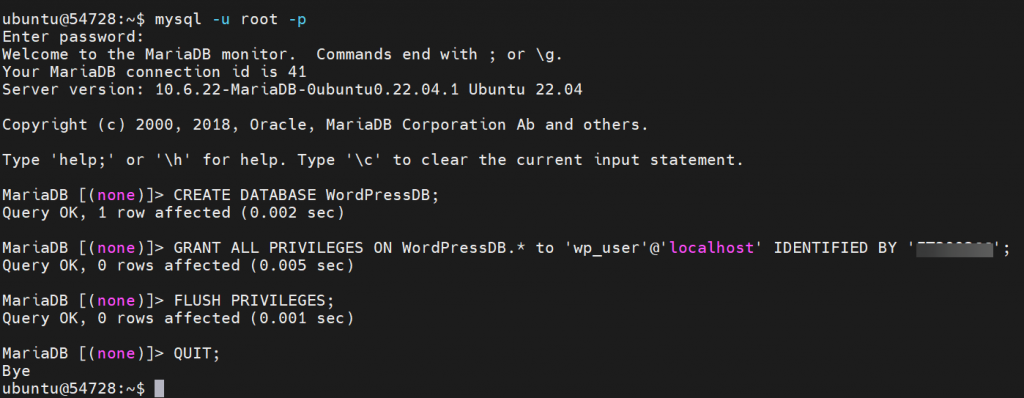
4. Download WordPress
Bây giờ hãy tải xuống WordPress và giải nén kho lưu trữ:
sudo wget http://wordpress.org/latest.tar.gz
tar xvf latest.tar.gz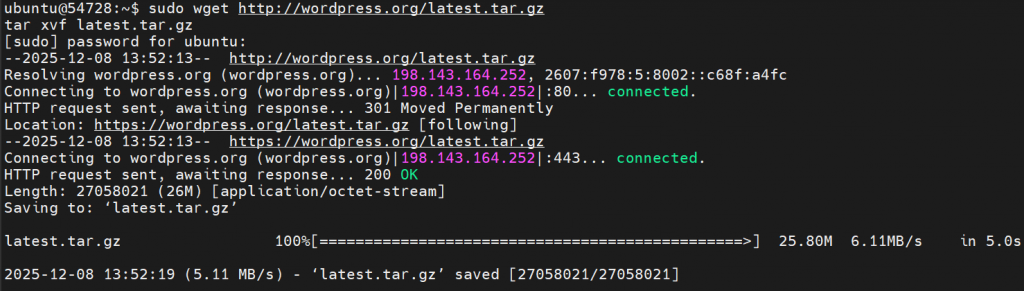
Di chuyển wordpress thư mục đến /var/www/wordpress thư mục:
sudo mv wordpress /var/www/wordpressThay đổi quyền truy cập của các file và thư mục WordPress sao cho có thể được ghi bởi Caddy, cho phép tự động cập nhật WordPress lên các phiên bản mới nhất:
sudo chown -R caddy:caddy /var/www/wordpressBây giờ chúng ta sẽ thiết lập kết nối cơ sở dữ liệu cho WordPress:
sudo mv /var/www/vhosts/kinhdocacanh.shop/httpdocs/wp-config-sample.php /var/www/vhosts/kinhdocacanh.shop/httpdocs/wp-config.php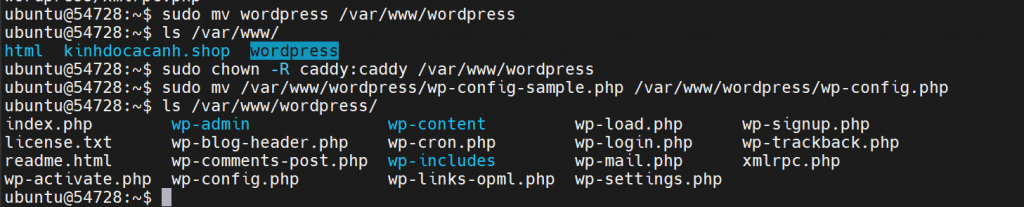
Chỉnh sửa tập tin wp-config.php để cấu hình:
sudo vim /var/www/vhosts/kinhdocacanh.shop/httpdocs/wp-config.phpChỉnh cấu hình như sau:
define('DB_NAME', 'WordPressDB');
/** MySQL database username */
define('DB_USER', 'wp_user');
/** MySQL database password */
define('DB_PASSWORD', 'StrongPassword');
/** MySQL hostname */
define('DB_HOST', 'localhost');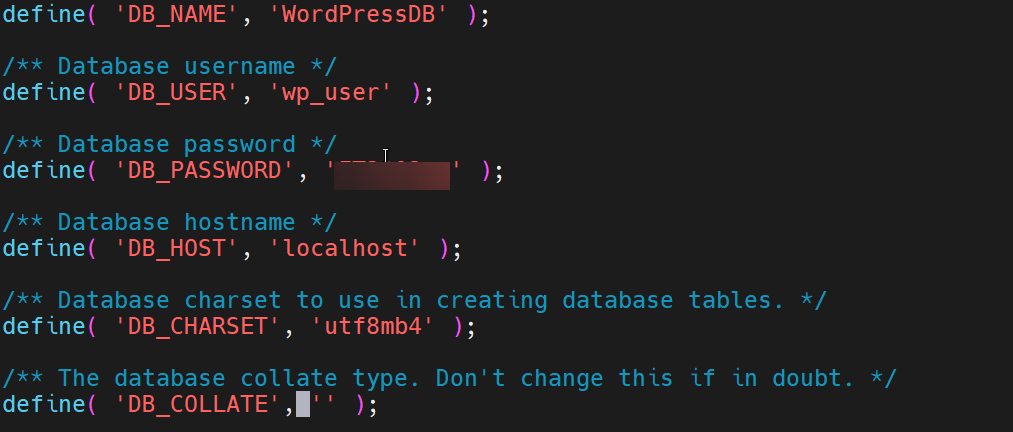
5. Cấu hình Caddy cung cấp nội dung cho website WordPress
Tạo file log
sudo touch /var/log/caddy/example.access.log
sudo chown caddy:caddy /var/log/caddy/example.access.log
sudo chmod 644 /var/log/caddy/example.access.log
Bây giờ bạn sẽ thay đổi file cấu hình Caddyfile để cho Caddy biết vị trí cài đặt WordPress và tên miền muốn hiển thị cho khách truy cập.
sudo vim /etc/caddy/CaddyfileThêm nội dung bên dưới:
example.com {
    root * /var/www/wordpress
    encode gzip zstd
    php_fastcgi unix//run/php/php-fpm.sock
    file_server
    tls info@example.com {
        protocols tls1.2 tls1.3
    }
    header {
        Strict-Transport-Security "max-age=31536000; includeSubDomains; preload"
        X-Content-Type-Options "nosniff"
        X-Frame-Options "DENY"
        Referrer-Policy "no-referrer-when-downgrade"
        X-XSS-Protection "1; mode=block"
    }
    log {
        output file /var/log/caddy/example.access.log {
            roll_size 10mb
            roll_keep 5
            roll_keep_for 720h
        }
    }
}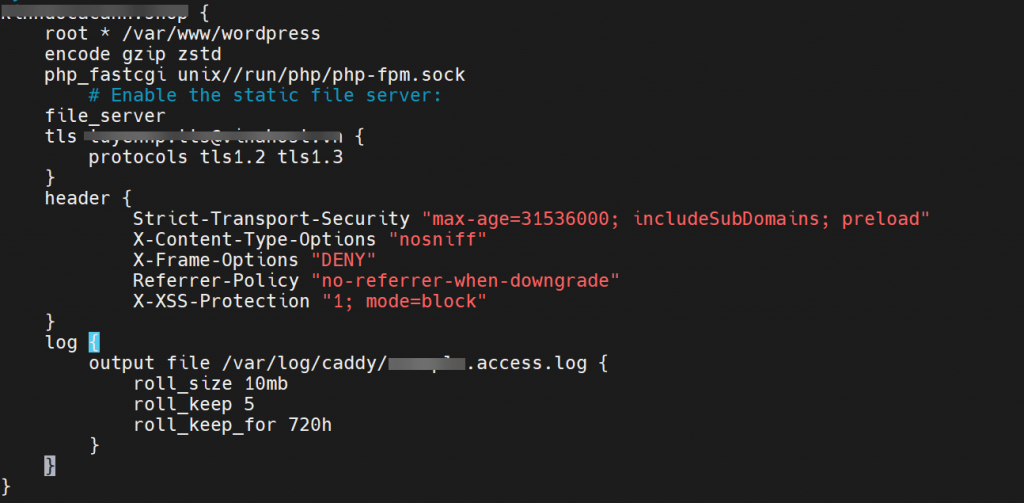
Thành phần trong file:
example.com: domain mà Caddy sẽ phục vụ.root * /var/www/wordpress: Thư mục gốc của website. Dấu*áp dụng cho tất cả request. Đây là nơi WordPress được cài đặt.encode gzip zstd: Tự động nén dữ liệu gửi về client. Hỗ trợ gzip (cũ, phổ biến) và zstd (mới, nén tốt hơn) và giúp cải thiện tốc độ tải trang.php_fastcgi unix//run/php/php-fpm.sock: Chỉ định Caddy dùng PHP-FPM qua Unix socket. Thay vì gọi PHP trực tiếp, Caddy gửi request PHP tới PHP-FPM.file_server: Cho phép serve file tĩnh như ảnh, JS, CSS, PDF… Không cần PHP xử lý, chỉ trả file trực tiếp.tls{}: Bật HTTPS tự động bằng Caddy-managed TLS (Let’s Encrypt).info@example.com: email để nhận thông báo khi certificate hết hạn.- HTTP Security Headers:
Strict-Transport-Security: buộc HTTPS, preload trên trình duyệt.X-Content-Type-Options: nosniff: ngăn trình duyệt đoán MIME type.X-Frame-Options: DENY: chống clickjacking.Referrer-Policy: kiểm soát thông tin referrer gửi đi.X-XSS-Protection: bật bảo vệ chống XSS trên trình duyệt cũ.
- Lưu log truy cập vào file
/var/log/caddy/example.access.log.roll_size 10mb: mỗi file log max 10MB, tự tạo file mới khi đầy.roll_keep 5: giữ tối đa 5 file log.roll_keep_for 720h(~30 ngày): xóa log cũ quá hạn.- Hệ thống log này giúp giám sát và phân tích traffic.
Thay thexample.comvới tên miền thực tế của trang web WordPress của bạn vàinfo@example.comvới địa chỉ email bạn đã sử dụng để nhận chứng chỉ Let’s Encrypt.
Để hỗ trợ php, chúng tôi sử dụngphp-fpmqua fastcgi.
Khởi động lại dịch vụ caddy:
# Check cú pháp file
sudo caddy validate --config /etc/caddy/Caddyfile
# Reload lại Caddy
sudo systemctl reload caddy
Truy cập vào trình duyệt với đường dẫn: https://example.com (domain của bạn) để đến được WordPress dashboard. Bạn nên vào trang thiết lập WordPress lần đầu tiên:
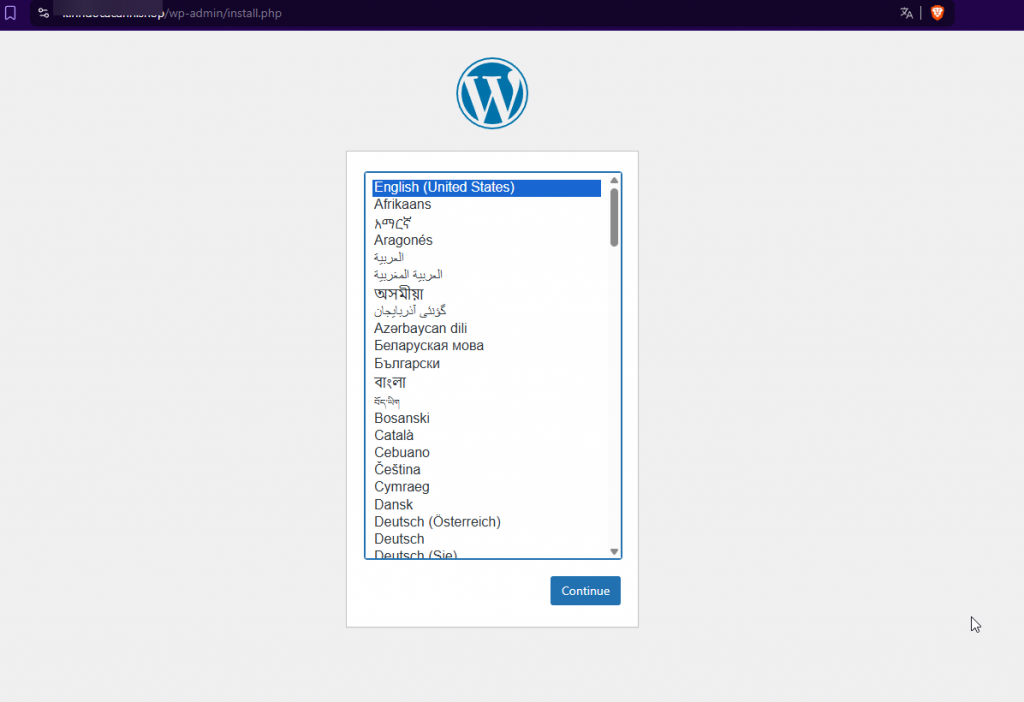
Tạo user quản trị và một số thông tin đi kèm:
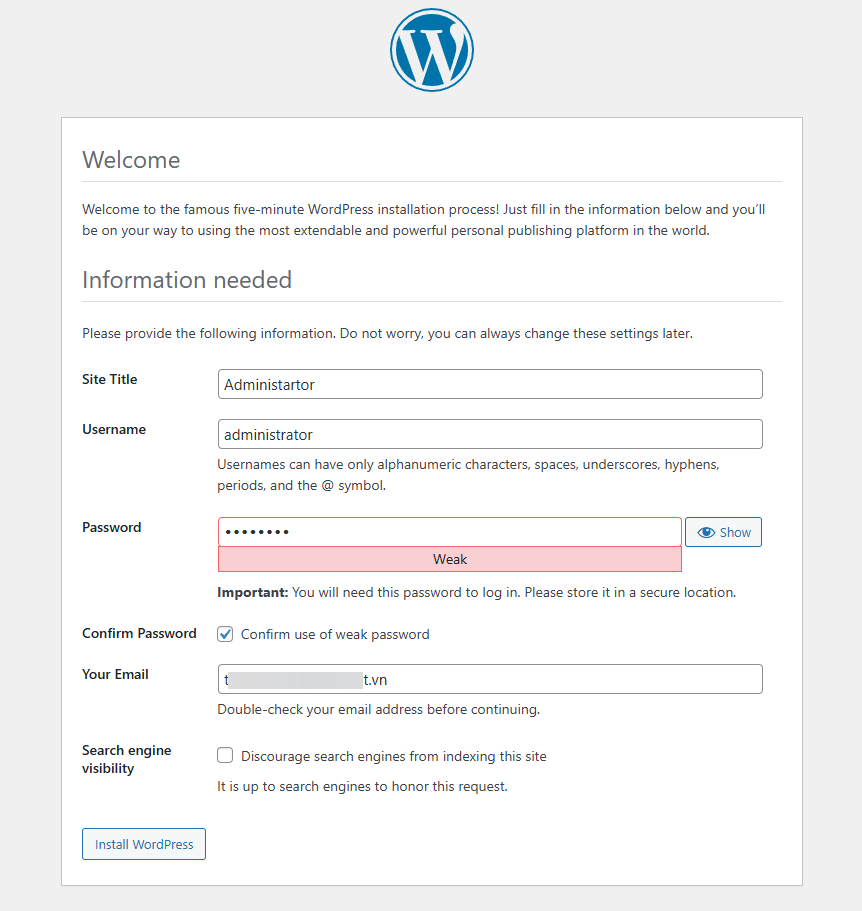
Đăng nhập vào user vừa tạo:
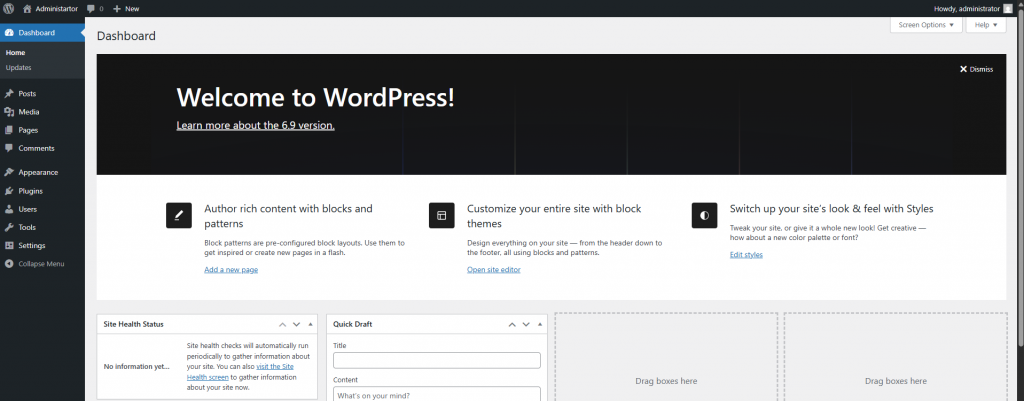
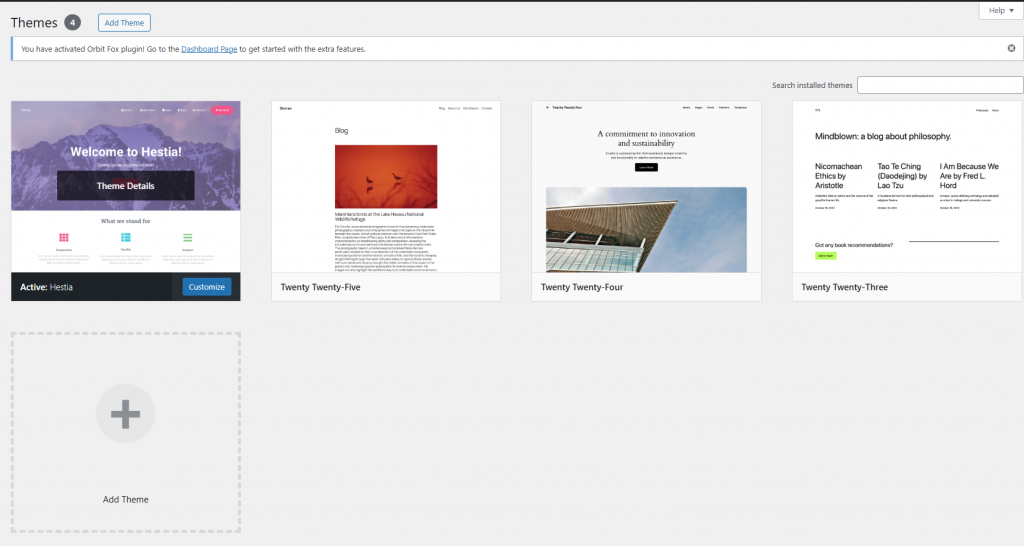
Download Themes bất kỳ:
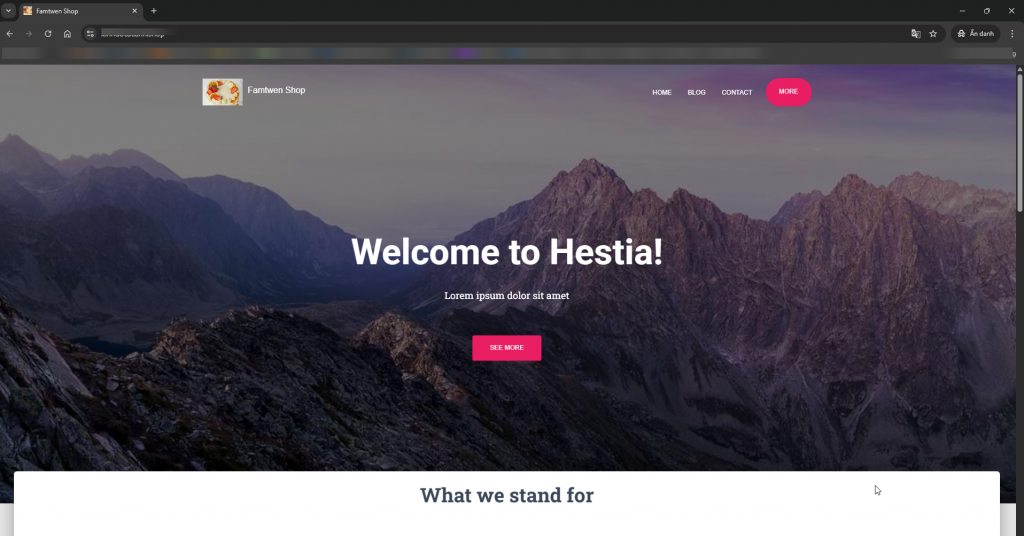
Sau đó truy cập đường dẫn website tại một nơi khác https://your_domain
6. Sao lưu và khôi phục
BACKUP
mkdir -p ~/wp_backups
tar -czvf wp-files.tar.gz /var/www/wordpress
mysqldump -u root WordPressDB > wp-db.sql
cp /etc/caddy/Caddyfile ./Caddyfile.backup
Ngoài ra nên có phương án backup tự động hàng ngày (crontab) vào giờ thấp điểm.
RESTORE
cd ~/wp_backups
tar -xzvf wp-files.tar.gz -C /
mysql WordPressDB < wp-db.sql
cp Caddyfile.backup /etc/caddy/Caddyfile
systemctl reload caddy
7. Clear resource
- Xoá mã nguồn WordPress
sudo rm -rf /var/www/wordpress
sudo rm -f latest.tar.gz- Xóa database
- Vào MariaDB:
sudo mariadb- Xoá DB WordPress và xoá user::
DROP DATABASE WordPressDB; DROP USER 'wp_user'@'localhost'; FLUSH PRIVILEGES; EXIT; - Xóa cấu hình Caddy
sudo rm -f /var/log/caddy/example.access.log
sudo rm -f /etc/caddy/Caddyfile- Gỡ PHP
sudo apt remove --purge -y php* sudo apt autoremove -y- Gỡ MariaDB
sudo apt remove --purge -y mariadb-server mariadb-client sudo apt autoremove -y- Gỡ Caddy
sudo apt remove --purge -y caddy sudo apt autoremove -y4. Phân tích
Ưu điểm của WordPress
WordPress mang đến nhiều ưu điểm nổi trội cho người dùng, như sau:
- Đơn giản và dễ sử dụng: WordPress cung cấp môi trường dễ dàng để tạo và quản lý trang web một cách nhanh chóng. Giao diện thân thiện và tích hợp nhiều tính năng giúp người dùng mới bắt đầu cũng có thể sử dụng WordPress một cách dễ dàng.
- Quản lý tiện lợi: Hệ thống quản trị được sắp xếp một cách khoa học và thân thiện, cho phép người dùng quản lý nội dung, giao diện và cài đặt trang web một cách dễ dàng và hiệu quả.
- Tối ưu SEO: WordPress tích hợp các công cụ mạnh mẽ giúp tối ưu hóa trang web cho công cụ tìm kiếm, giúp trang web dễ dàng được tìm thấy và cải thiện thứ hạng được nâng cao trên kết quả tìm kiếm.
- Thân thiện với thiết bị di động: WordPress được tối ưu hóa để hiển thị một cách thân thiện trên các thiết bị di động, giúp cải thiện trải nghiệm người dùng trên tất cả các thiết bị di động.
- Tiết kiệm chi phí: Với nhiều theme và plugin miễn phí, người dùng có thể thiết kế trang web của mình mà không cần phải tốn nhiều chi phí.
- Đa dạng thiết kế website: Có hàng ngàn theme và plugin khác nhau cho phép người dùng thiết kế trang web theo ý thích và đáp ứng nhu cầu của họ.
- Hỗ trợ đa ngôn ngữ: WordPress hỗ trợ nhiều ngôn ngữ khác nhau, bao gồm cả tiếng Việt, giúp người dùng có thể tạo và quản lý trang web bằng nhiều ngôn ngữ khác nhau.
- Cộng đồng mạnh mẽ: WordPress có một cộng đồng lớn và sáng tạo, người dùng có thể chia sẻ kinh nghiệm, giải đáp thắc mắc và học hỏi từ nhau thông qua các cuộc họp WordPress và WordCamp.
Nhược điểm của WordPress
Bên cạnh các ưu điểm nêu trên WordPress cũng có những hạn chế sau:
- Tốc Độ Tải Trang Chậm: WordPress nổi tiếng với tính linh hoạt và đa năng, nhưng cũng vì lý do này, các trang WordPress có thể trở nên nặng nề và chậm nếu không được tối ưu hóa kỹ. Nhiều plugin, theme nặng hoặc không cần thiết sẽ làm giảm tốc độ tải trang, ảnh hưởng đến trải nghiệm người dùng và thứ hạng SEO.
- Lỗ Hổng Bảo Mật Cao: Là một nền tảng phổ biến, miễn phí, mã nguồn mở WordPress là mục tiêu hấp dẫn cho các hacker. Bất kỳ plugin hoặc theme nào được cài đặt đều có thể trở thành nguồn gây lỗ hổng bảo mật, nếu không được cập nhật kịp thời hoặc đến từ nguồn không đáng tin cậy. Điều này đặt ra yêu cầu cao về việc kiểm soát và cập nhật thường xuyên để giảm nguy cơ bị tấn công, theo báo cáo của Sucuri, WordPress thường xuyên đối mặt với các cuộc tấn công do sự phổ biến rộng rãi.
- Người Làm Cần Kỹ Thuật Tối Ưu Hóa SEO Chuyên: Mặc dù WordPress hỗ trợ SEO tốt với các plugin như Yoast SEO hoặc Rank Math, nhưng để đạt hiệu quả tối ưu, người dùng cần có kiến thức SEO nhất định. Việc tối ưu nội dung, tốc độ trang và cấu trúc URL đòi hỏi nhiều thời gian và công sức để thực hiện đúng chuẩn.
- Phụ Thuộc vào Plugin: Một trong những lợi thế của WordPress cũng chính là điểm yếu của nó: phụ thuộc quá nhiều vào plugin. Để đạt được một số tính năng nâng cao, người dùng phải cài đặt nhiều plugin, gây xung đột và làm nặng hệ thống. Mỗi plugin thêm vào có thể làm chậm trang và tăng nguy cơ bảo mật.
- Tối Ưu Hóa Phần Cứng Khó: Với các website lớn hoặc lưu lượng truy cập cao, việc tối ưu tài nguyên trên WordPress trở nên phức tạp. Các yêu cầu về hosting cao cấp, quản lý bộ nhớ đệm(Cache) và tối ưu hóa hình ảnh trở thành điều bắt buộc, đặc biệt nếu không có kiến thức kỹ thuật chuyên sâu, dễ dẫn đến chi phí gia tăng và kém hiệu quả.
- Khó Tùy Chỉnh Giao Diện Theo Yêu Cầu Đặc Biệt: Mặc dù có nhiều theme sẵn có, việc tùy chỉnh sâu để phù hợp với yêu cầu đặc thù thường đòi hỏi kiến thức về lập trình. Điều này gây khó khăn cho người dùng không có kỹ năng kỹ thuật và khiến việc chỉnh sửa phải phụ thuộc vào các lập trình viên(Coder).
- Không phù hợp cho các dự án lớn
5. Kết quả đạt được
- Biết được ưu điểm cũng như nhược điểm của WordPress
- Triển khai WordPress với Caddy
- Đưa ra phương án sao lưu và khôi phục
6. Tài liệu tham khảo
[1] https://learn.wordpress.org/
[2] https://vinahost.vn/wordpress-la-gi/
No responses yet